

 生徒
生徒たくさんのファイル名を変更するのが面倒です
 先生
先生一括でファイル名を変更できるツールを紹介します
たくさんの画像やテキストのファイル名を変更したい時に、1個ずつファイル名を変更していくのはかなり面倒です。
この記事では、Windowsでファイル名をまとめて変更するのに便利なMicrosoftのPowerRenameについて説明します。
- Windowsで複数のファイルの名前を一括で変更する方法
PowerToysについて
PowerToysは、Microsoft純正のユーティリティツール群です。
Microsoft PowerToys は、パワー ユーザーが Windows エクスペリエンスを調整および合理化して生産性を向上させるためのユーティリティ セットです。
https://learn.microsoft.com/ja-jp/windows/powertoys/
ファイル名の一括変更ツール以外にも、プログラムランチャーやキーマッピングの変更ツールなど、さまざまなツールが含まれています。
PowerToysのインストール手順
MicrosoftのPowerToysのインストールのページにブラウザでアクセスします。
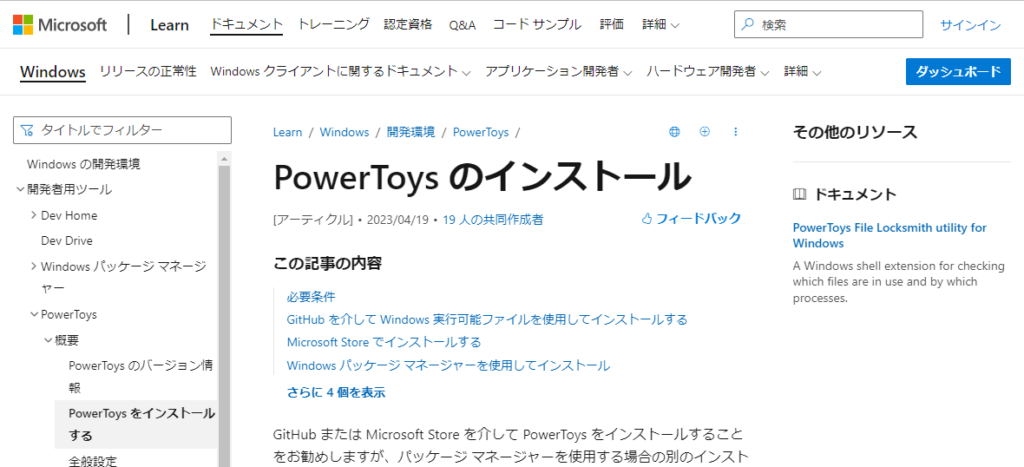

GitHubのサイトへのリンクをクリックします。

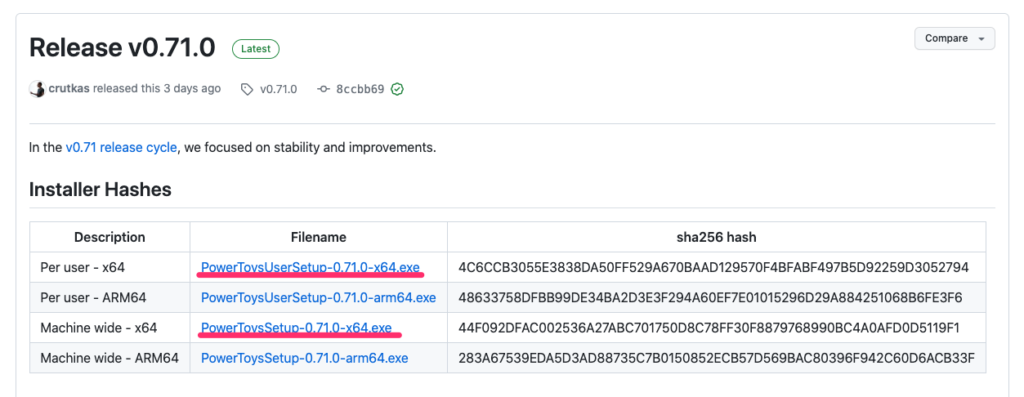
PowerToysSetup-*.*.*-x64.exeまたはPowerToysUserSetup-*.*.*-x64.exeのリンクをクリックしてインストーラーをダウンロードします。
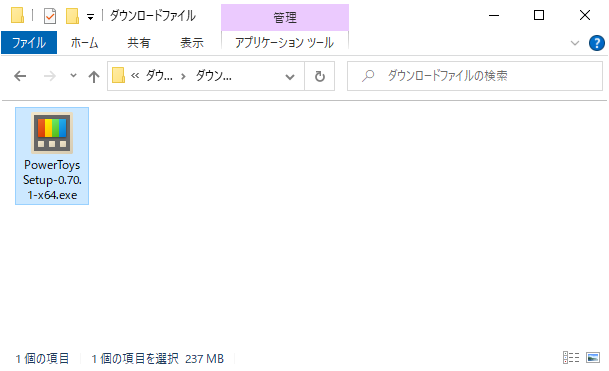
ダウンロードしたインストーラーをダブルクリックして起動します。
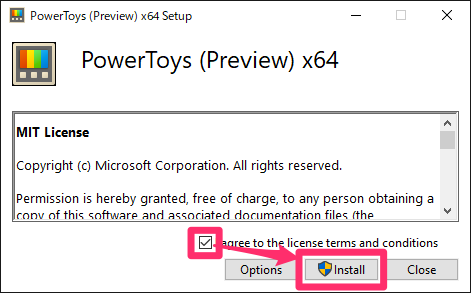
インストーラーが起動しますので、規約同意のチェックを入れてInstallをクリックします。
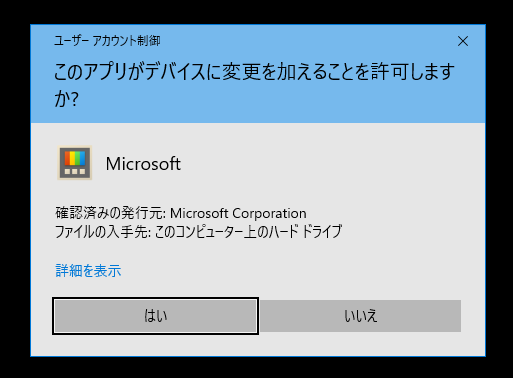
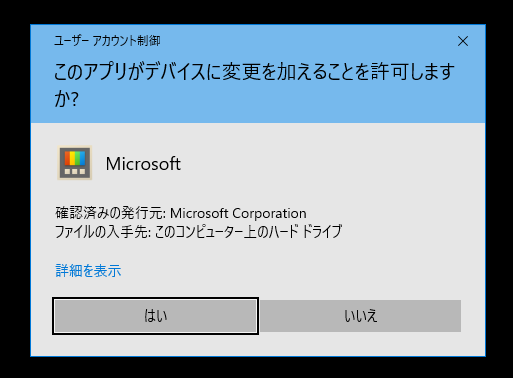
初回起動時に以下のアカウント制御のメッセージが表示された場合ははいをクリックします。
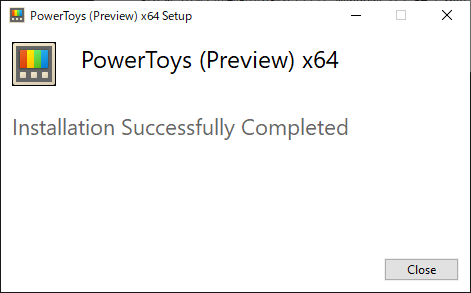
あとは、そのまま進めていけばインストールが完了します。
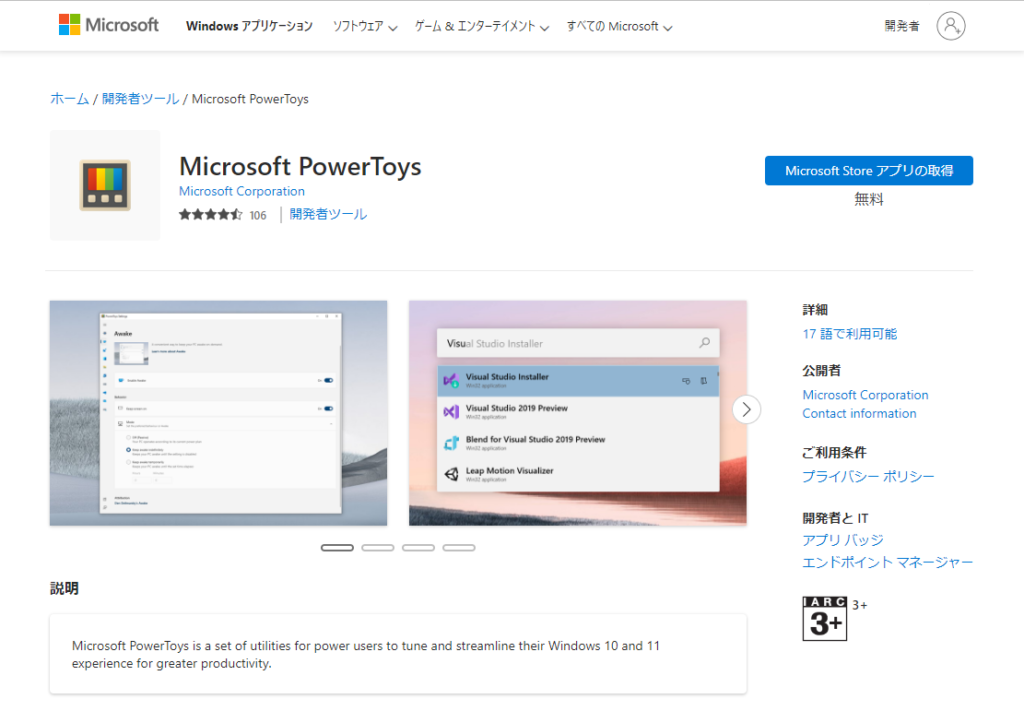
PowerToysは、Microsoft Storeからストアアプリとしてインストールすることもできます。
PowerRenameの設定
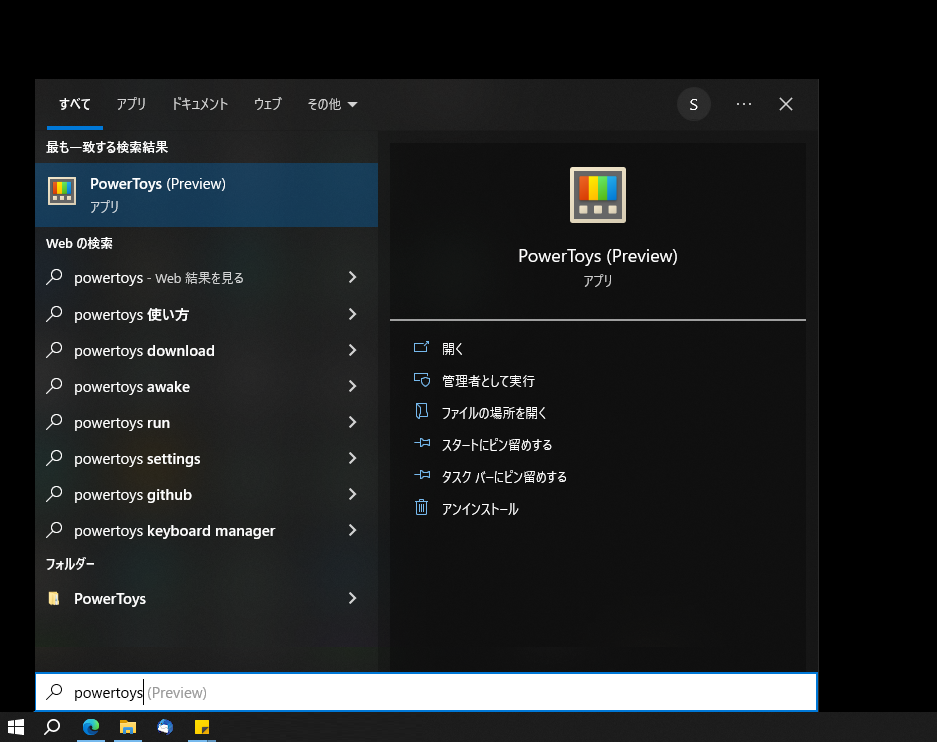
スタートメニューでpowertoysと入力してPower Toysを起動します。
初回起動時に、以下のユーザーアカウント制御のメッセージが表示された場合は「はい」を選択します。
PowerRenameの設定画面が表示されます。
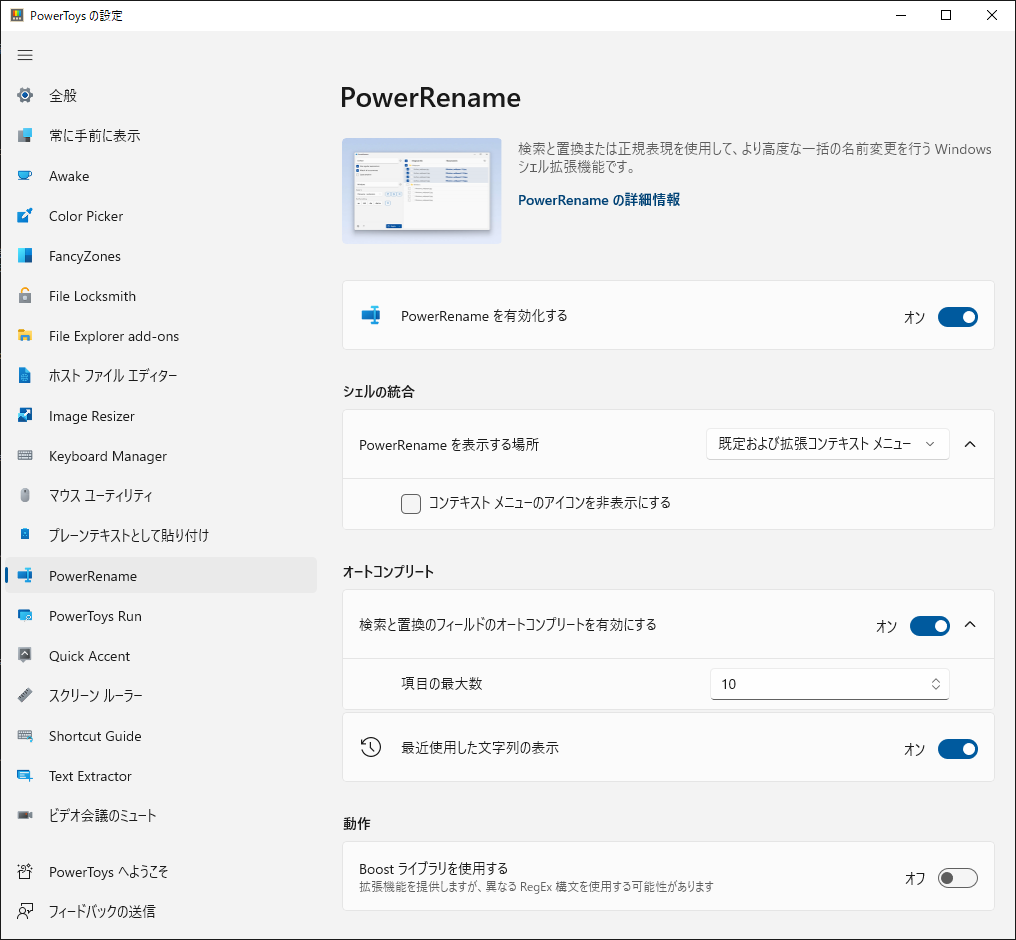
チェックがオンでないとPowerRenameは使用できません。

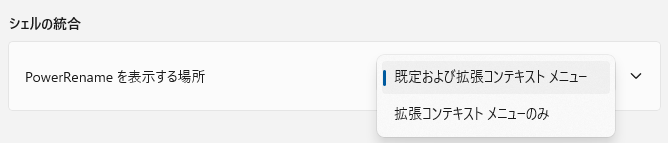
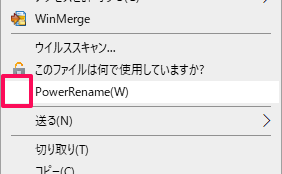
エクスプローラのコンテキストメニュー(右クリックメニュー)での表示を設定します。
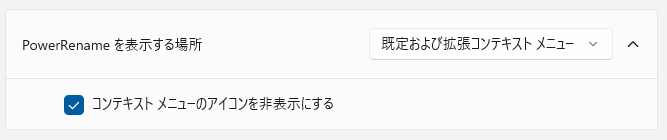
コンテキストメニューのアイコンを非表示にする
コンテキストメニューにアイコンを表示したくない場合はオンにします。
検索と置換のフィールドのオートコンプリートを有効にする
検索対象と置換の候補の欄に過去の入力内容を表示する場合はオンにして、表示する数を選択します。
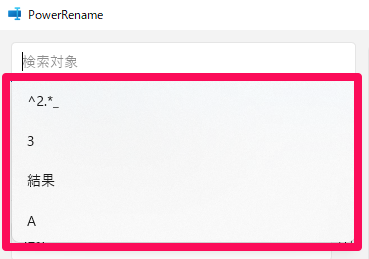
最近使用した文字列の表示
チェックがオンの場合、検索対象と置換の候補の欄に、前回の変換内容の値が入力された状態で起動します。
正規表現の拡張プログラムを利用したい場合はBoostライブラリを使用するをオンにします。
PowerRenameの使い方
エクスプローラでファイルやフォルダを複数選択して、右クリックメニューのPowerRenameをクリックします。
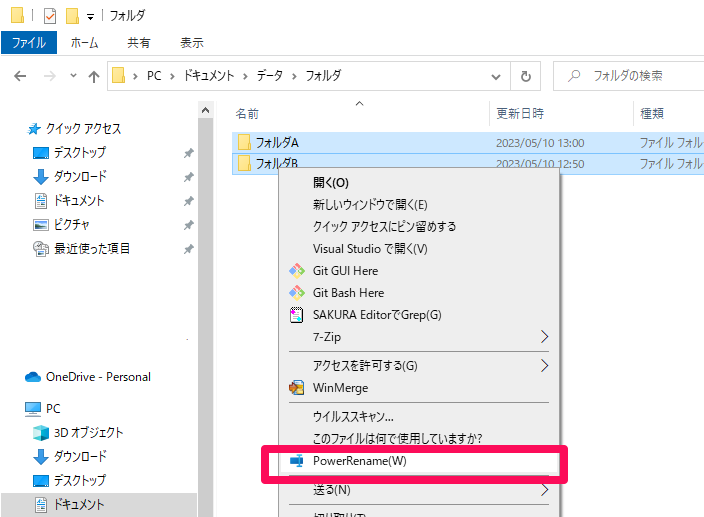
PowerRenameの画面が開いて、選択したファイルやフォルダがすべてオリジナルに表示されます。
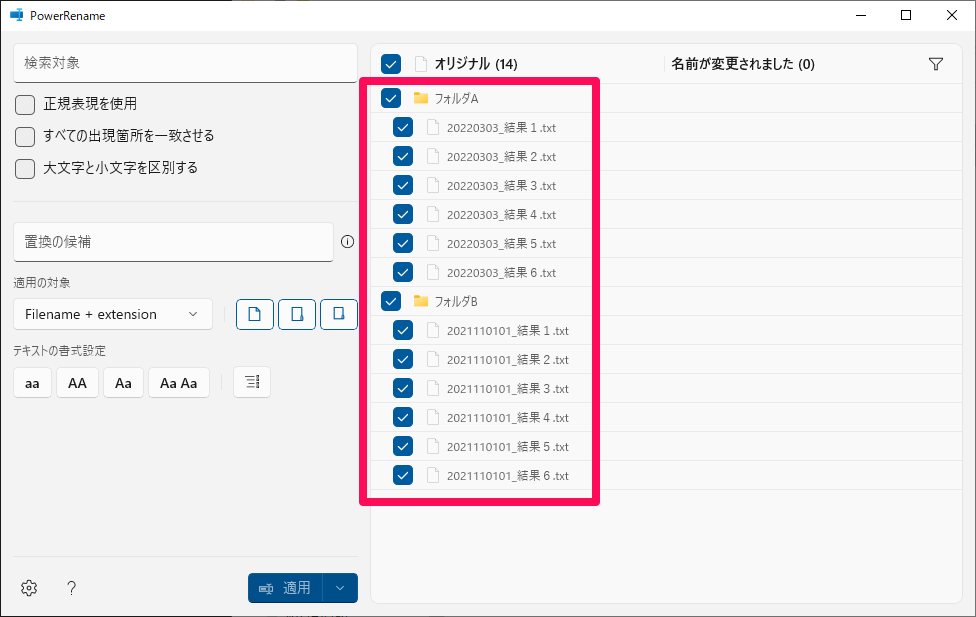
PowerRenameの画面構成
PowerRenameの画面構成は以下のようになっています。
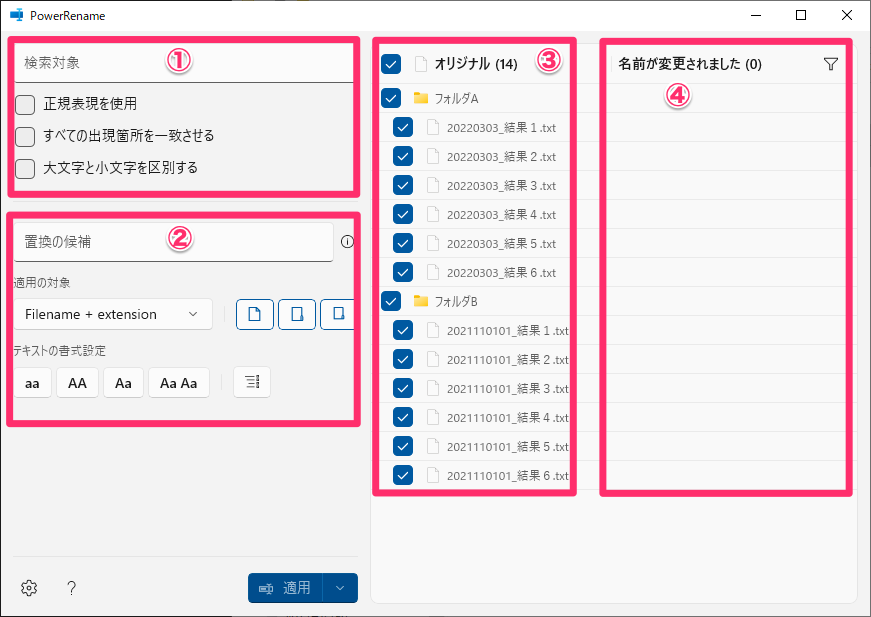
使い方の流れとしては以下になります。
- 変換対象のフォルダ名やファイル名の条件を入力
- 変換後のフォルダ名やファイル名の文字を入力
- 変換対象のフォルダやファイルを手動で設定する
- 変換後のフォルダやファイルを確認する
- 入力内容での変換を実行する
① 変換対象のフォルダ名やファイル名の条件を入力
検索対象
入力した文字列と名前が一致するフォルダやファイルが変換の対象になります。

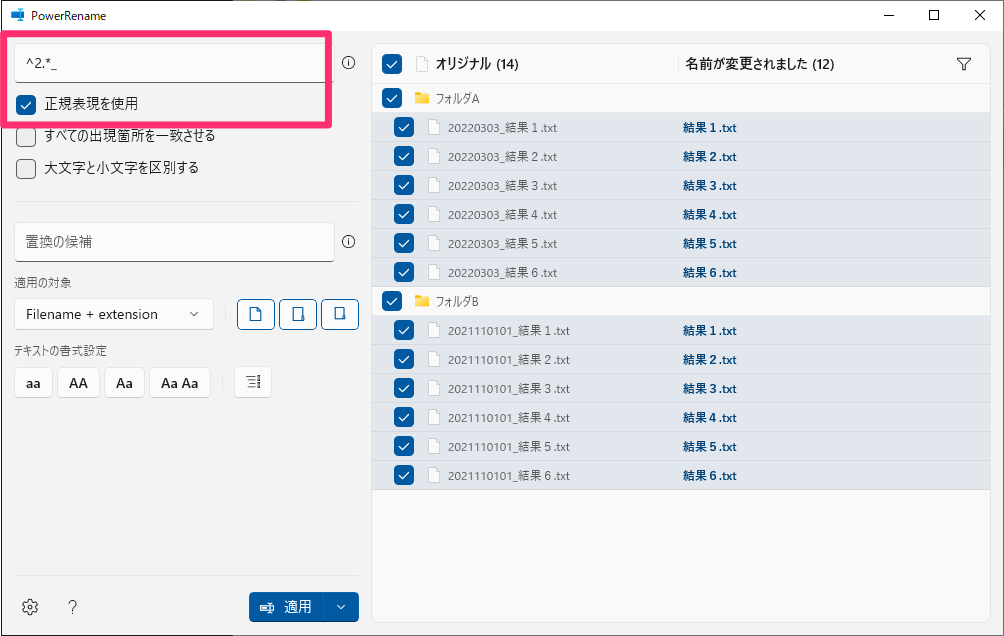
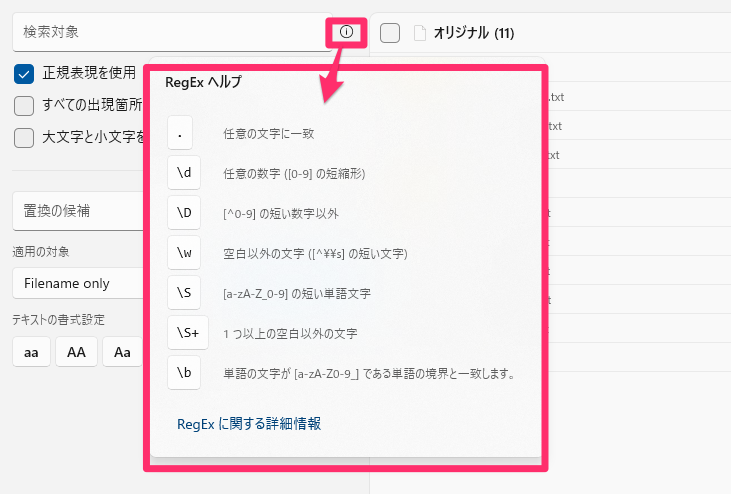
正規表現を利用
チェックをオンにすると、検索対象の入力内容が正規表現として扱われます。
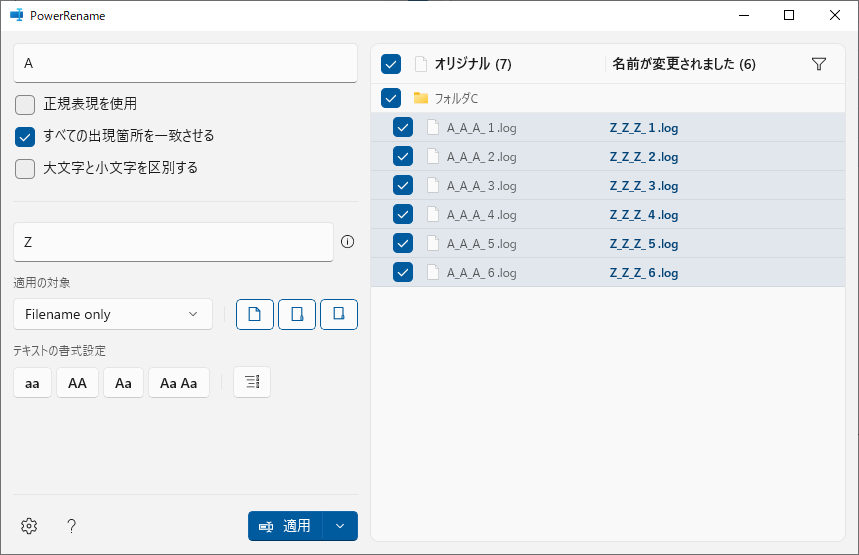
すべての出現箇所を一致させる
チェックがオフの場合、最初に見つかった文字のみが置換されます。
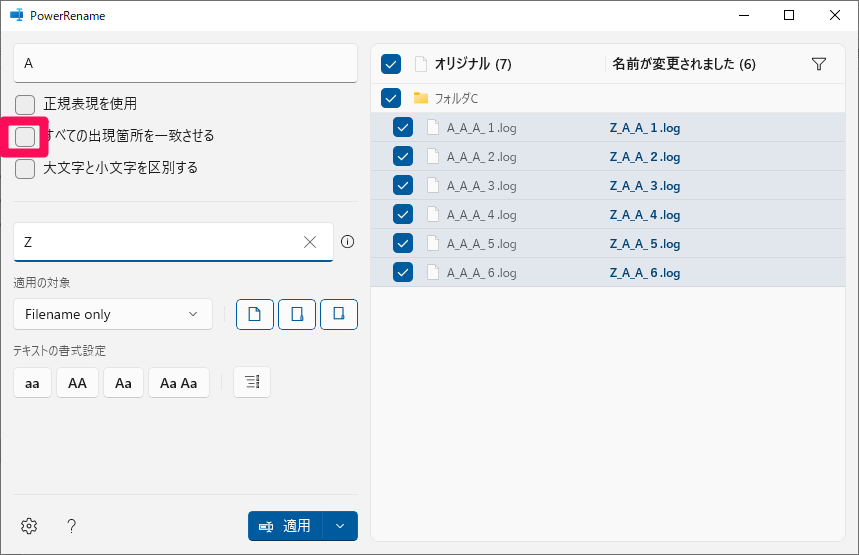
チェックがオンの場合、ファイルやフォルダ名の検索対象の文字がすべて置換されます。
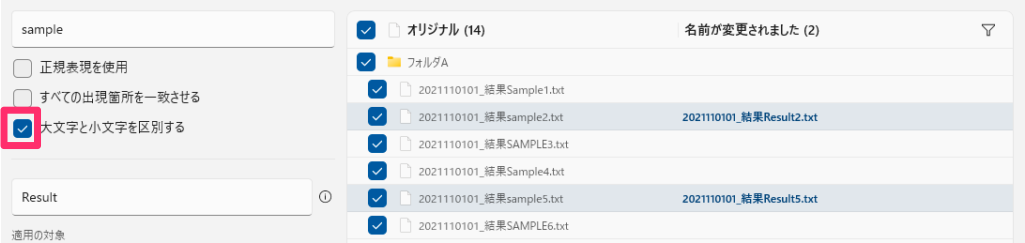
大文字と小文字を区別する
大文字と小文字を区別するがONの場合、大文字と小文字が検索対象と一致するフォルダやファイルのみが変換されます。
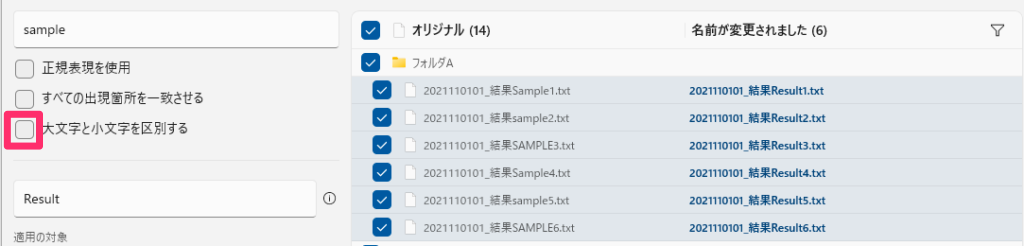
大文字と小文字を区別するがOFFの場合、大文字と小文字が検索対象と一致するフォルダやファイルのみが変換されます。
② 置換対象を入力する
置換の候補
変換後に置き換える文字を入力します。

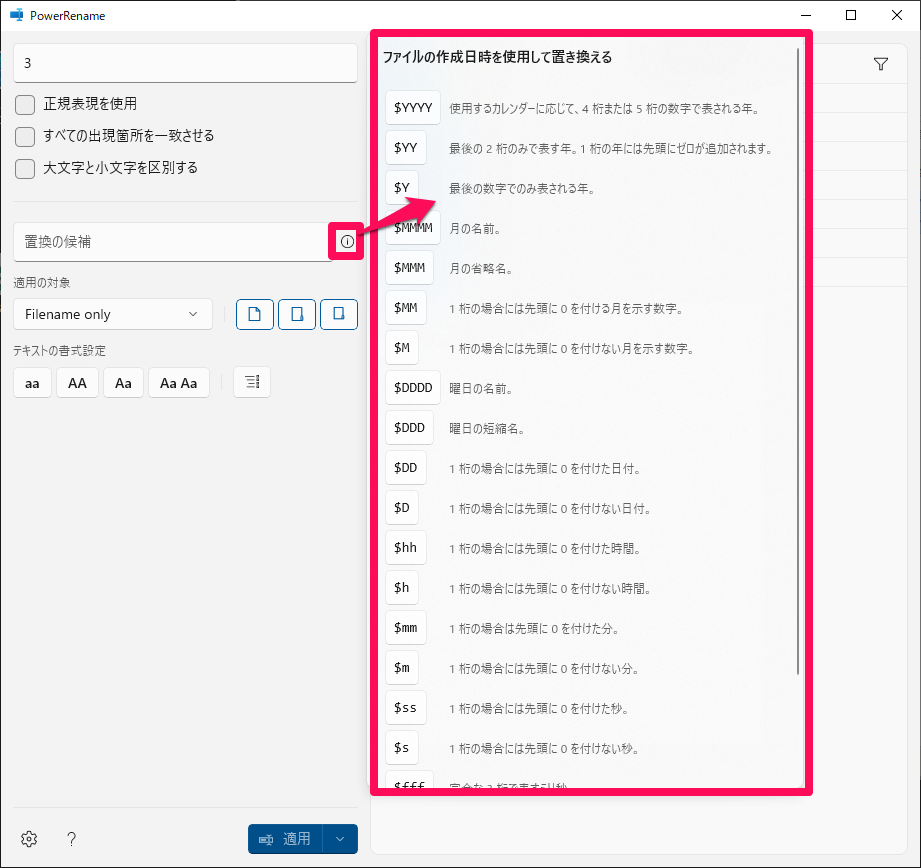
ファイルの作成日時を使用して置き換える
特定の書式を使用すると、名前を変換するフォルダやファイルの作成日時の値を用いて変換することができます。
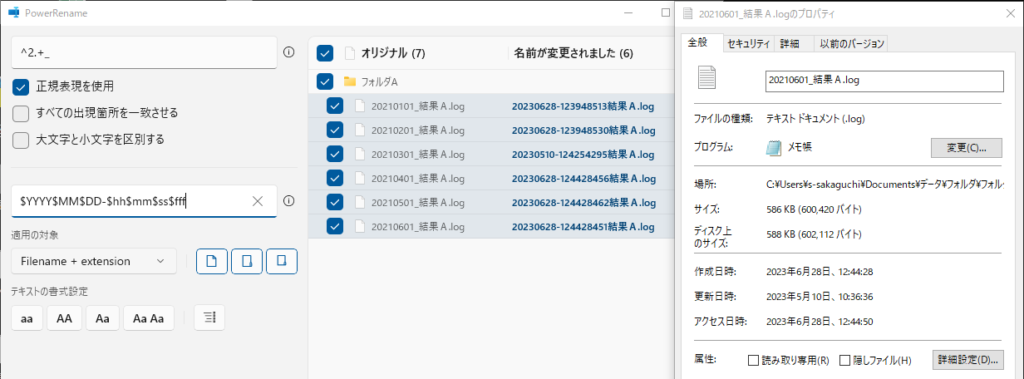
置換の候補欄の右のをクリックすると、使用できる書式が表示されます。
適用の対象
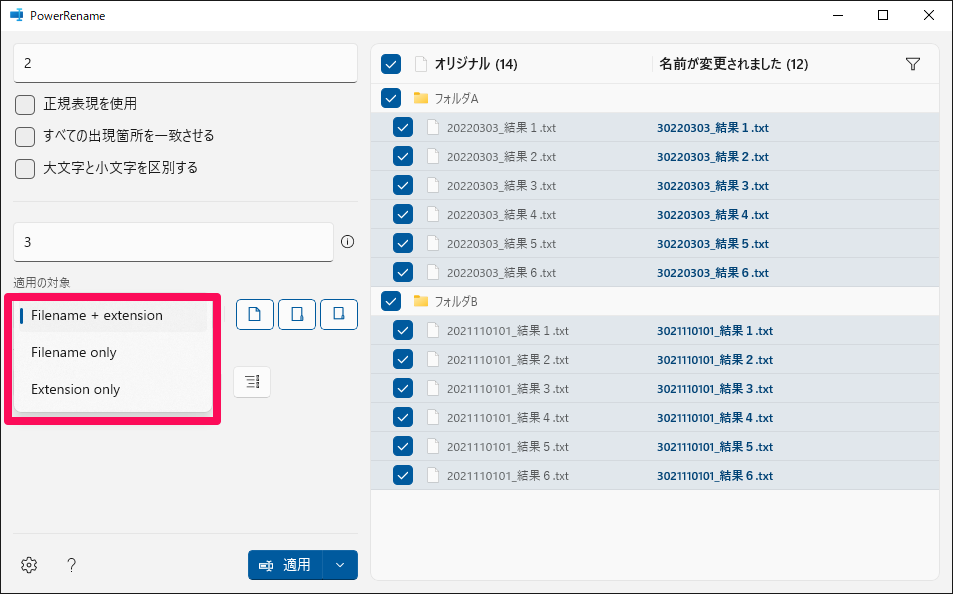
ファイル名を変換するフォルダやファイルの範囲を設定します。
置換する範囲を以下の3つから選択します。
- Filename + extension (フォルダやファイル名 + 拡張子)
- Filename only(フォルダやファイル名のみ)
- Extension only(拡張子のみ)
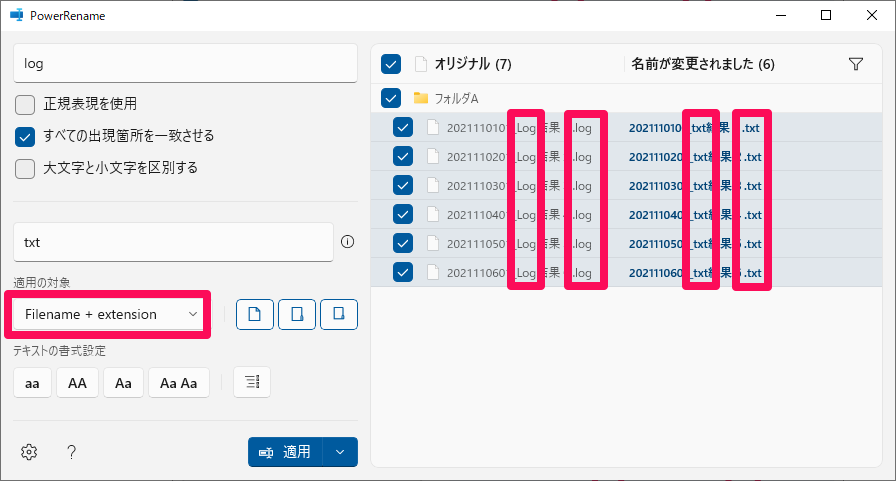
Filename + extension の場合
フォルダやファイル名の文字と、拡張子の文字の両方が置換されます。
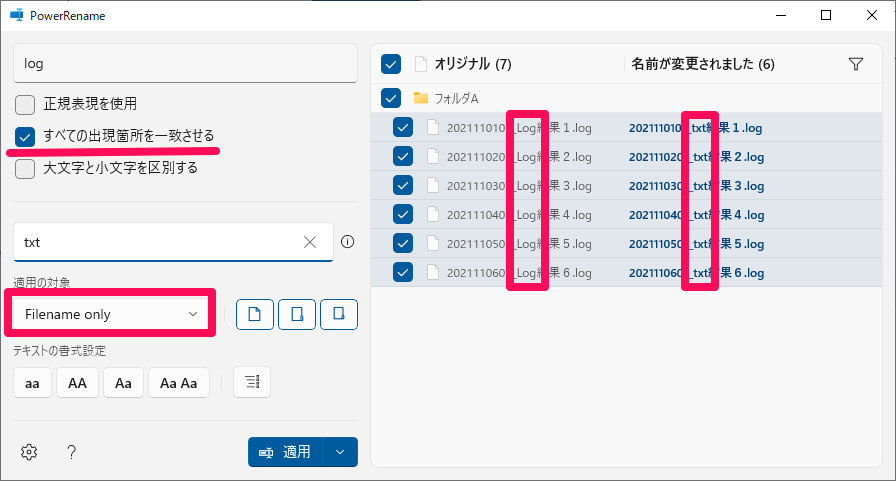
Filename only の場合
ファイル名の文字のみが置換されます。
Extension only の場合
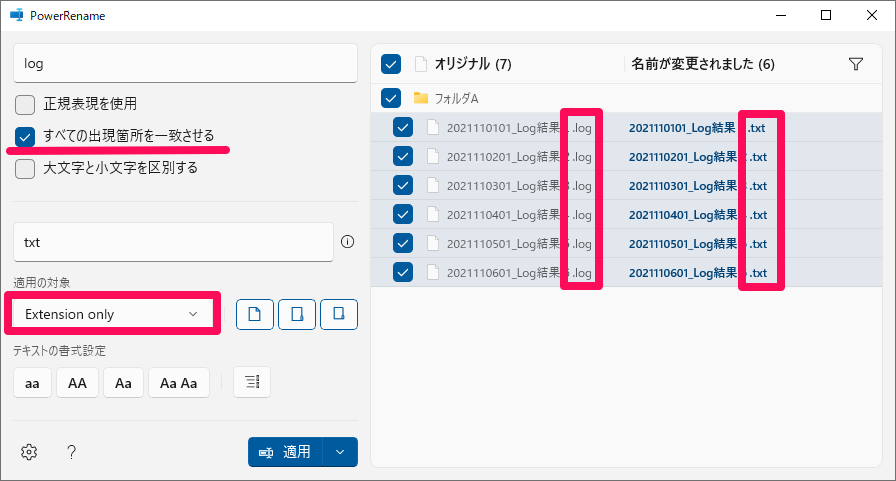
ファイルを含める
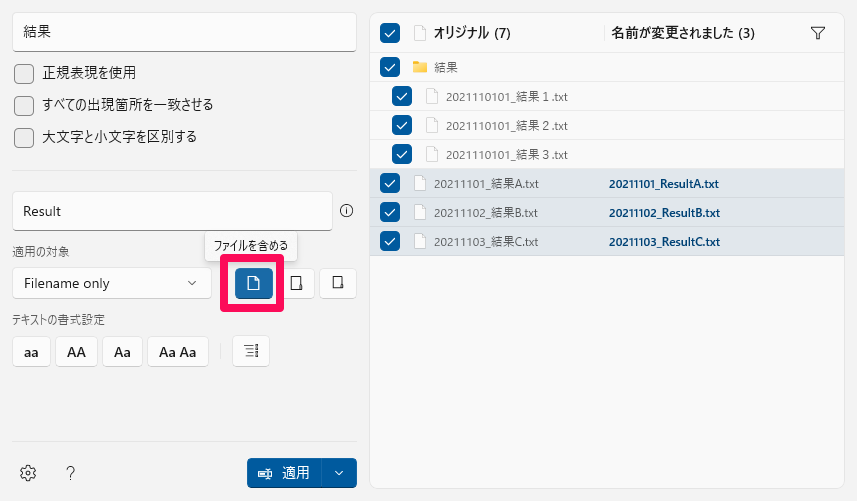
フォルダを含める
真ん中の含めるフォルダーをONにすると、フォルダが変換対象になります。
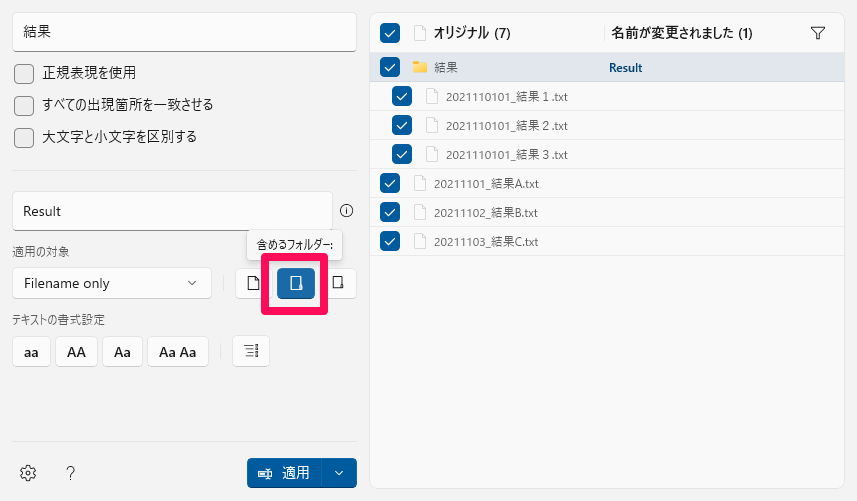
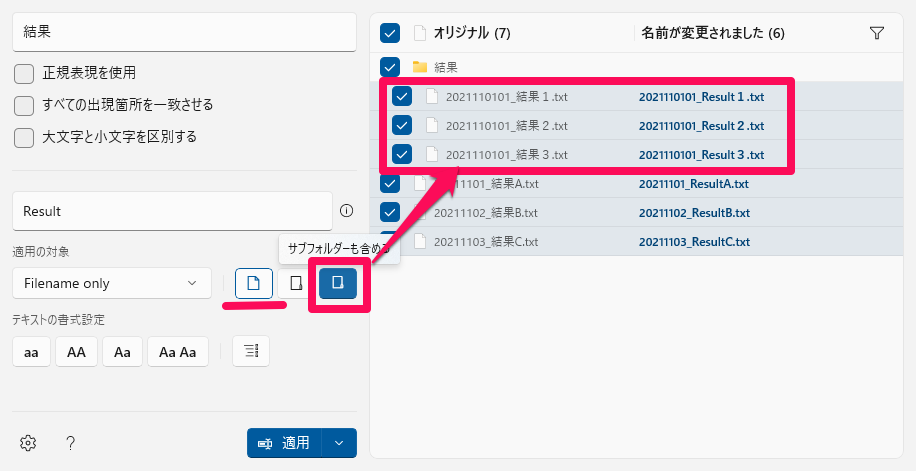
サブフォルダを含める
一番右側のアイコンはサブフォルダを含めるです。
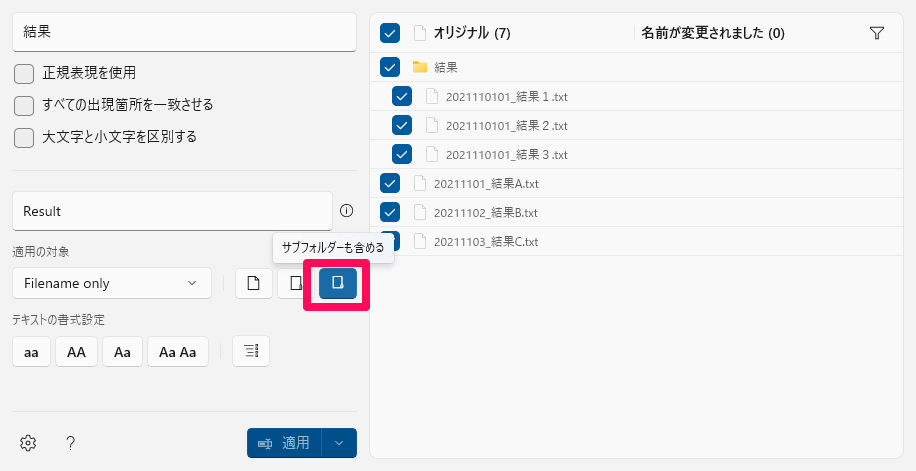
チェックがOFFの場合、最初に選択したフォルダやファイルと同じ階層しか変換対象になりません。
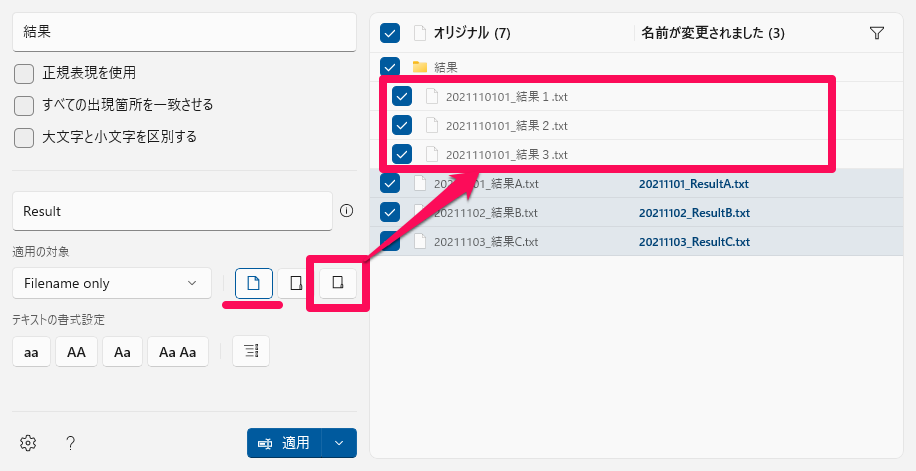
チェックがONだと、フォルダ内のファイルやフォルダも変換対象になります。
テキストの書式設定
変換後のフォルダやファイル名の書式を設定します。
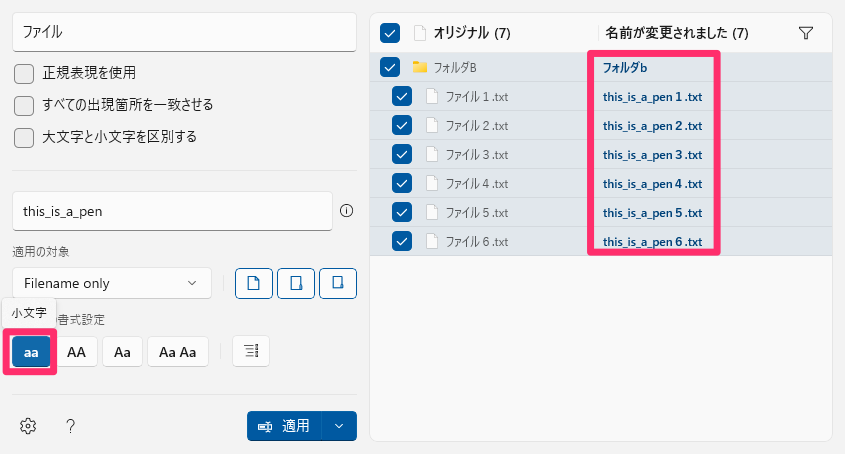
テキストの書式設定のいずれかを設定した場合、検索対象と一致しないフォルダやファイルも変換対象になります。
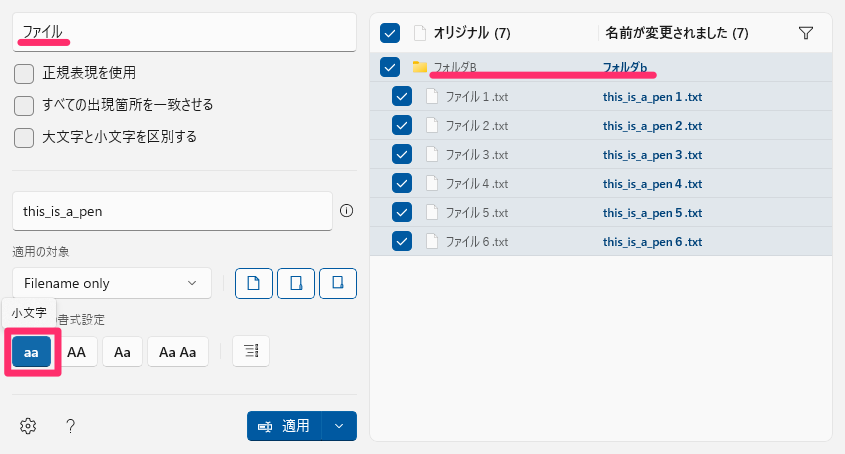
小文字
一番左の小文字を選択すると、変換後の英字はすべて小文字になります。
大文字
左から2番目の大文字を選択すると、変換後の英字はすべて大文字になります。
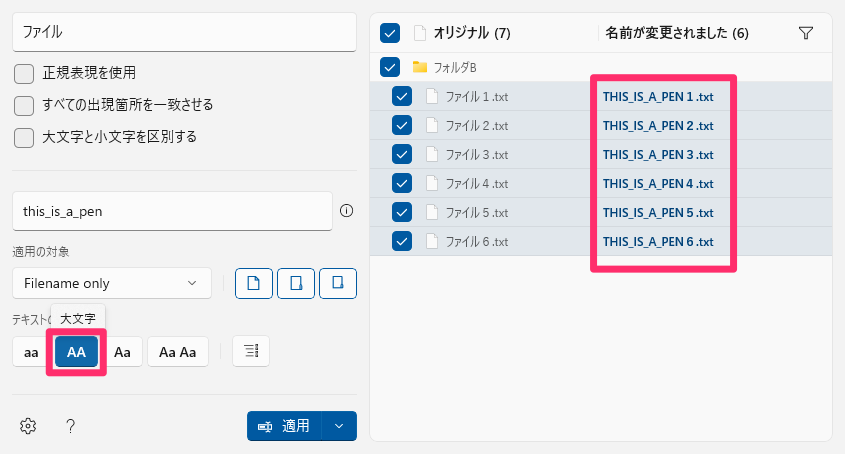
各単語の先頭文字をすべて大文字にする
右から2番目の各単語の先頭文字をすべて大文字にするは、各区切りの先頭文字を大文字にしますが、以下の品詞は大文字に変換されません。
| 単語の品詞 | 例 |
|---|---|
| 冠詞 | a, an, the |
| 等位接続詞 | and, but, except, nor, or, yet |
| 前置詞 | at, by, for, from, in, of, on, to |
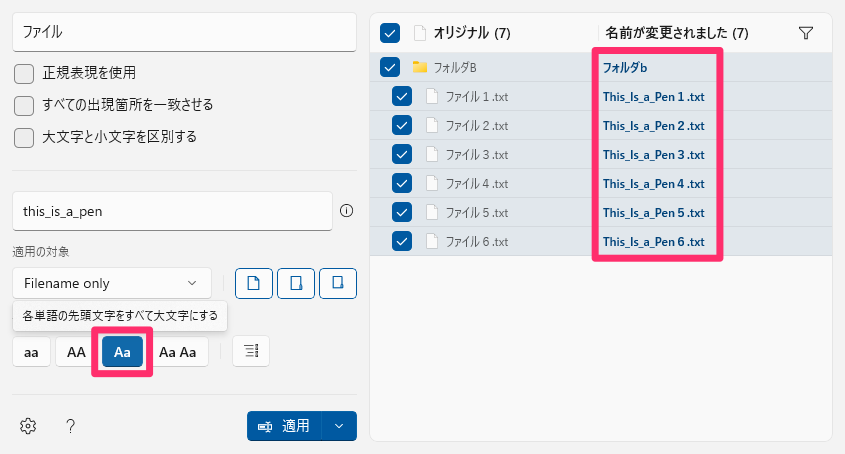
各単語を大文字にする
一番右の各単語を大文字にするは、各区切りの先頭文字を大文字にします。
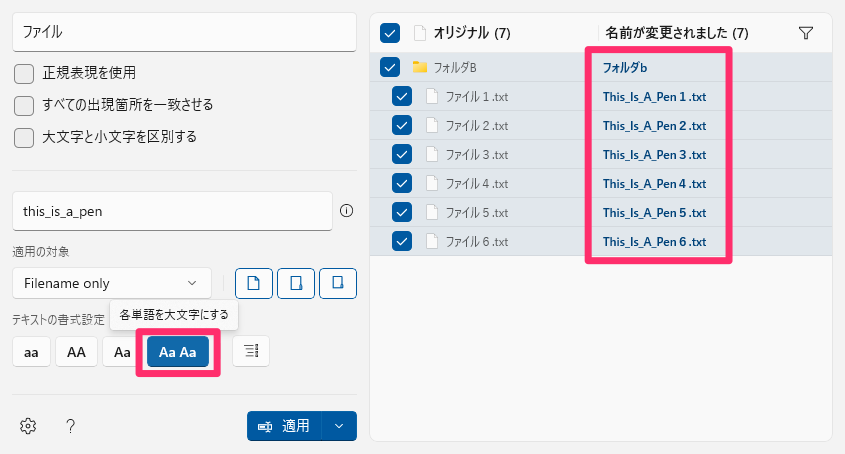
項目を列挙する
オンにすると、変換後の名前に (1)から始まる添え番号を付け足します。
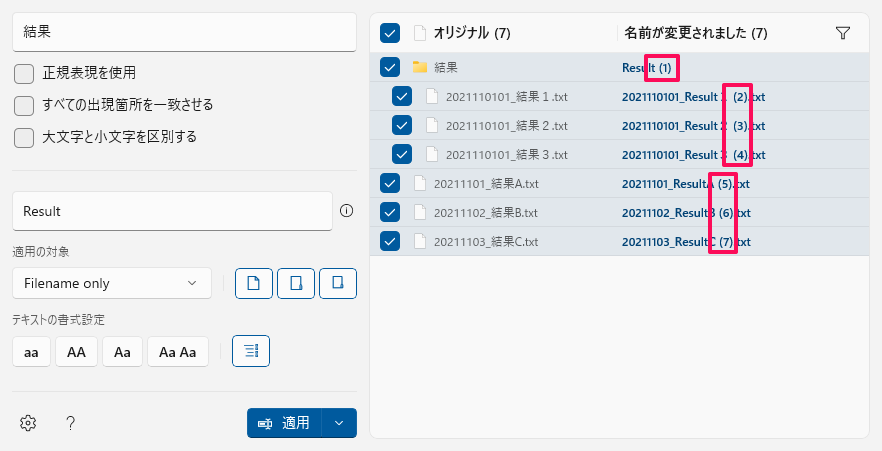
③ 置換対象を設定する
オリジナルに、エクスプローラで選択したフォルダとファイルがすべて表示されます。
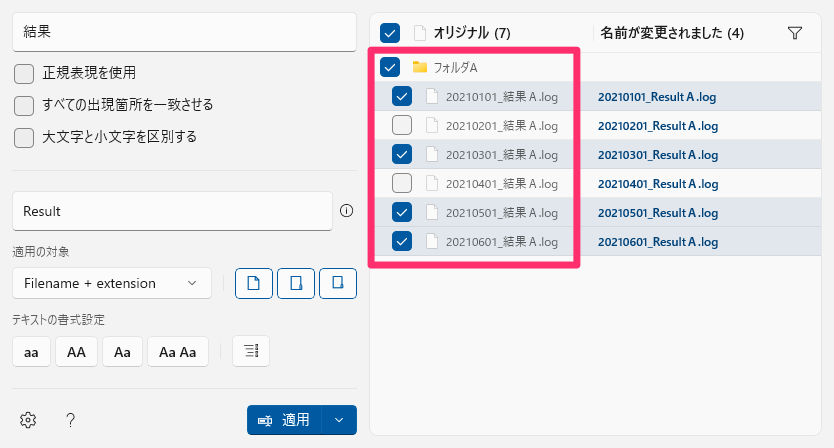
先頭のチェックをオフにしたフォルダやファイルは、検索対象の条件を満たしていても変換されません。
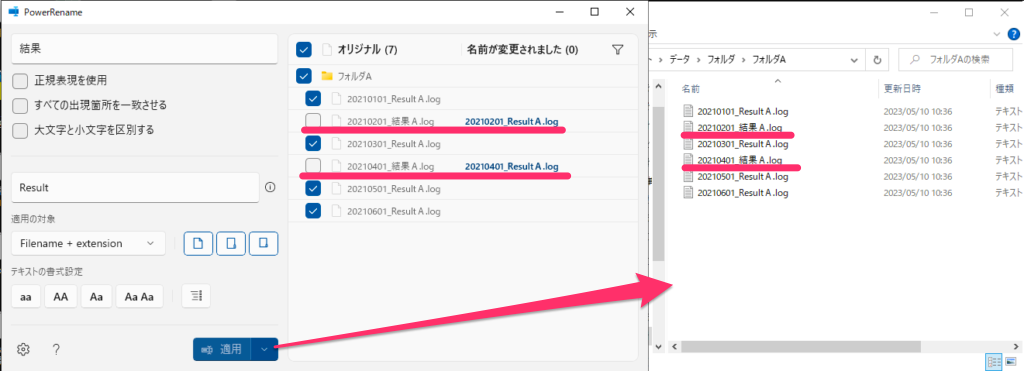
④ 変換後の名前を確認する
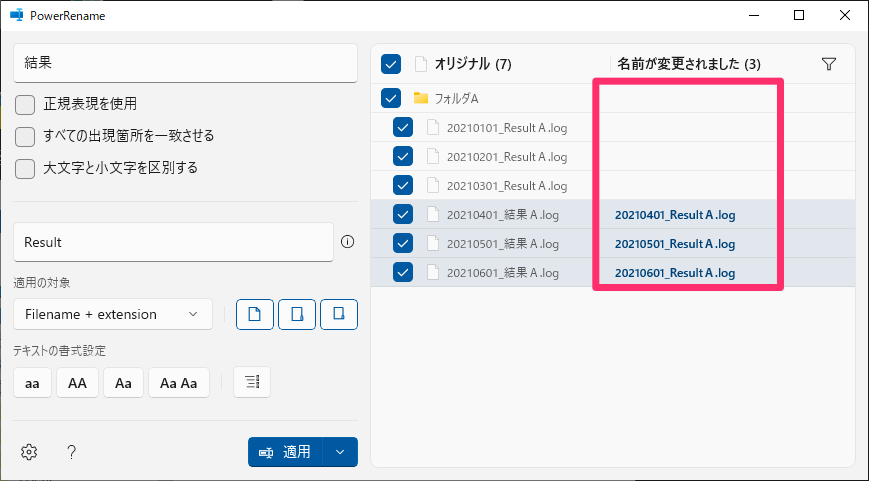
検索対象の条件に一致する行のみ、名前が変換されるフォルダやファイル名の変換後の名前が表示されます。
⑤ 適用する
適用ボタンをクリックすると、入力された内容で変換が行われます。
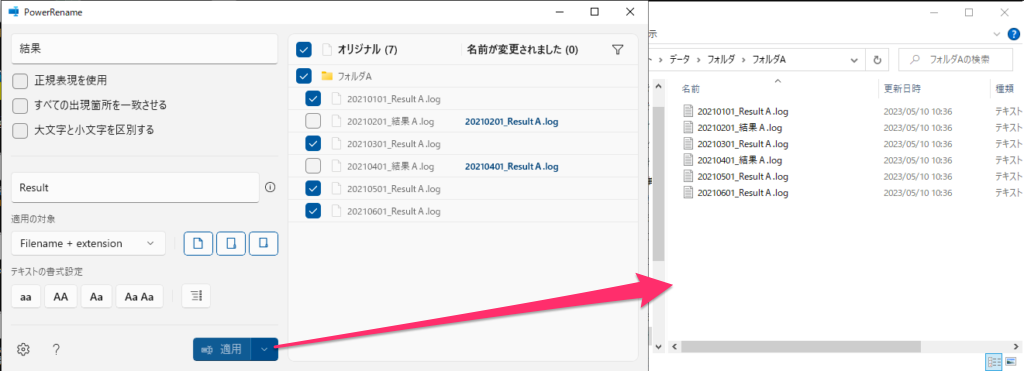
適用して閉じる
適用ボタンの右端にあるリストから適用して閉じるをクリックすると、変換後にPowerRenameが終了します。
PowerRenameには変換を元に戻す機能はありませんが、エクスプローラでCtrl+Zキーを押すと、PowerRenameで変換した内容をすべて元に戻すことができます。
その他
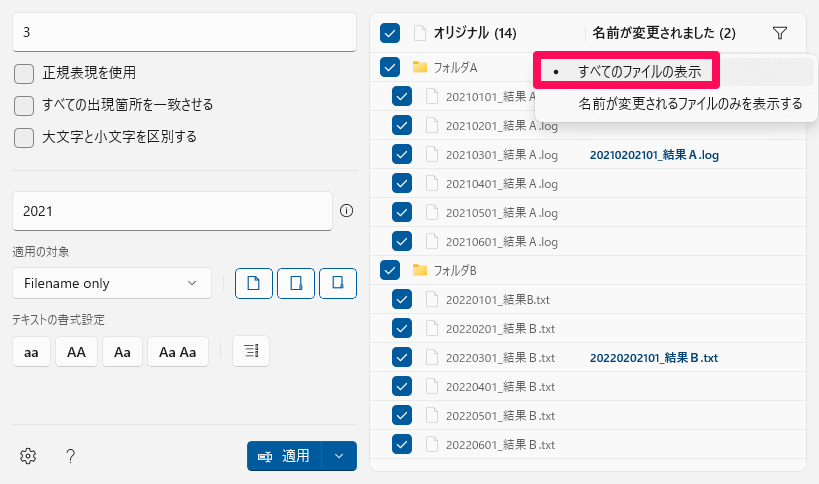
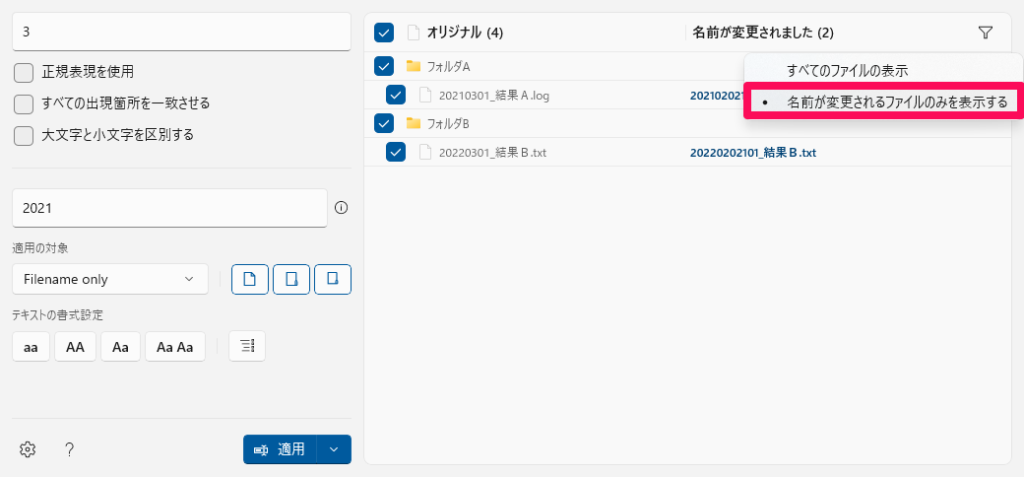
表示フィルタ
画面の右上隅のフィルタアイコンをクリックするとフィルタを選択できます。
すべてのファイルの表示
PowerRenameを起動する時にエクスプローラで選択したすべてのフォルダとファイルが表示されます。
名前が変更されるファイルのみ表示
名前が置換されるフォルダ、ファイルしかリストに表示されません。
設定
画面左下隅の歯車アイコンをクリックすると、PowerRenameの設定が表示されます。

ヘルプ
画面左下のをクリックすると、PowerRenameのWEBサイトが開きます。
